Tämä on konekäännetty teksti, joka saattaa sisältää virheitä!
Mistä tämä tieto tulee?
Paljon tässä on vain uudelleen kerrontaa Godot’n virallisesta dokumentaatiosta. Alapuolella on joitakin hyödyllisiä linkkejä viralliseen dokumentaatioon (jota suosittelen mieluiten tämän Piggy-version sijaan, mutta jos suosit tätä, voit käyttää vain tätä!)
Hyödyllisiä resursseja:
Mitä grafiikasta, täytyykö minun tehdä se itse?
Ei! Voit löytää paljon ilmaisia resursseja täältä:
Muita hyödyllisiä linkkejä:
Muita pelimoottoreita?
Jos haluat, voit käyttää muita pelimoottoreita. Esimerkkejä muista pelimoottoreista ovat:
On olemassa myös monia muita, joten voit hakea lisää, jos haluat kokeilla jotain muuta!
Mikä on Godot?
Godot (lausutaan Guh-doh), on pelimoottori (‘Game Engine’). Yksinkertaisesti sanottuna se on ohjelma, jonka avulla voit luoda pelejä (tai tavallisia ohjelmia, jos haluat). Godot pystyy tekemään lähes kaiken, mihin muut pelimoottorit pystyvät, sekä 2D- että 3D-muodossa.
Esimerkkejä Godotilla tehdyistä peleistä: Godot Showcase
Godotilla ei ole tehty vain indie-pelejä, myös Sonic Colors Ultimate on tehty Godotilla! 🦔🦔🦔
Miten saat otettua yhteyttä Godotiin?
Voit ladata Godotin joko seuraavista lähteistä:
- Viralliselta verkkosivustolta: Godot Official Page.
- Tai Steamista: Godot Steam.
Lataa ja asentaa vain (tai suorita steamin kautta).
Luo projekti!
Kun aloitat Godotin, tämä ikkuna avautuu sinulle:
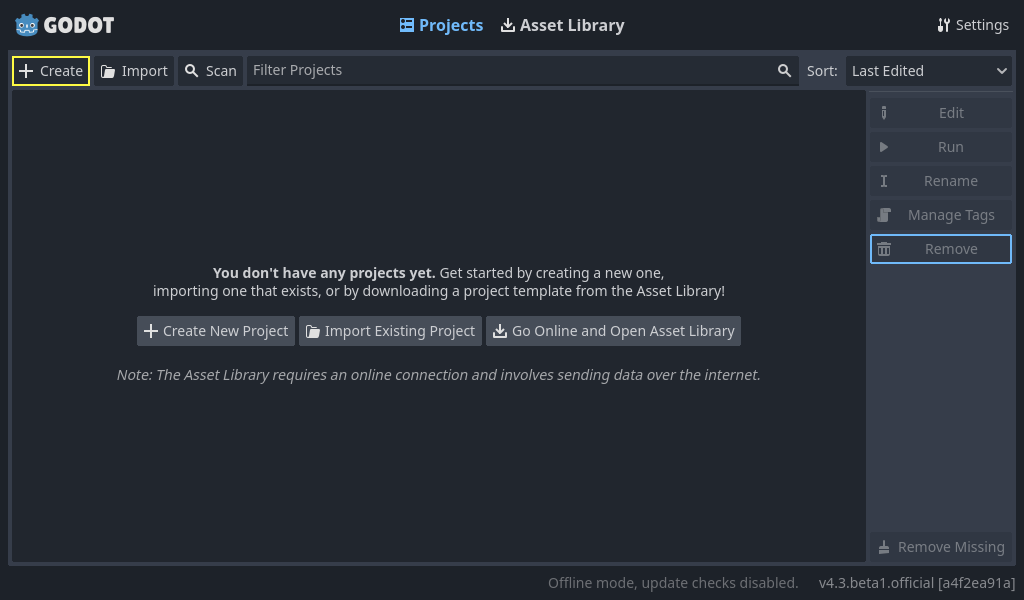
Tässä vaiheessa kysytään ohjelmointikieltä, joko GDScript tai C#. GDScript on hyvin samanlainen kuin Python.
Eroja GDSciptin ja Pythonsa välillä (ilman värikkyyttä):
def hello():
    teksti = "Hei maailma!"

    print(teksti)
func hello():
    var teksti = "Hei maailma!"

    print(teksti)
Muuttujien osalta PYTHONissa riittää vain kirjoittaa muuttujan nimi. GDSScriptissä täytyy ensin käyttää sanaa var. Funktion luomiseksi käytetään sanoa func sijaan sanaa def.
Kohtaukset ja solmut
Yksi tärkeimmistä käsitteistä Godotin sisällä ovat kohtaukset (Scenes) ja solmut (Nodes). Voimme aloittaa tästä hetkestä katsomalla ensin solmuja. Solmu on objekti Godotissa, ja se voi edustaa mitä tahansa. Se voi olla jotain, joka esittää pelaajaa, vihollista, valikossa olevaa painiketta tai ruudulla näkyvää tekstiä – eli käytännössä kaiken mahdollisen. Kuvauksessa kohtaus puolestaan sisältää joukon solmuja.
Tässä teemme hyvin yksinkertaisen esimerkin.
Osa 1a - Luo ”player”-kohtaus
Ikonyyn Godot-ohjelman yläosassa paina 2D-painiketta vaihtaaksesi näkymän 2D-näkymään.
Ihkun vasemmass laidussa näet seuraavan käyttöliittymän:
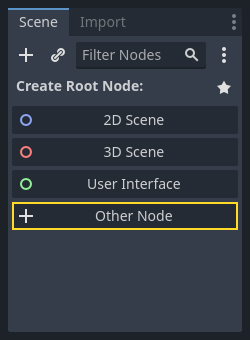
Paina Other Node -painiketta ja hae termillä “CharacterBody2D”, valitse se ja paina Create. Tämä on solmu, jota käytetään kahdenulotteisen pelaajan edustajana. Saatetaan huomata varoituskolmio ⚠️ CharacterBody2D-solmun vieressä. Syynä tähenee, että siltä puuttuu joitain ominaisuuksia tai asetuksia.
Jos napsautat oikealla hiiren napilla solmua ilmestyy + Add Child Node… (Lisää lapsisolmu …) -valinta. Käytä tätä lisätäksesi kaksi uutta solmustoa: Sprite2D ja CollisionShape2D. Solmutta Sprite2D käytetään grafiikan lisäämiseen pelaajaolioon ja toinen kollisioiden tarkistamiseen Voit myös nimetä ne helpomman hallinnan vuoksi Olen antanut omalle CharacterBody2D-solumullei nimen ”Player”. Näkymän tulisi näyttää tältä juuri nyt:
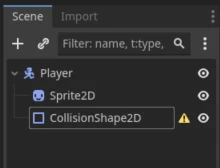
Osa 1b - Korjaa ⚠️ virhe CollisionShape2D:ssä
Varoitusmerkki tässä tapauksessa johtuu siitä, että CollisionShape2D:n törmääminen puuttuu todellisuudessa. Voit korjata tämän napsauttamalla solmua (vasemmalle), jolloin oikeanpuoleiseen sivuun avautuu paneeli. Täältä löydät runsaasti tietoa muokattavasta solmusta. Kokeile rohkeasti eri asetuksia. Tärkeimmänä kohteena on kuitenkin ”Muoto” (Shape); aseta se esimerkiksi arvoon RectangleShape2D. Ei ole niin tärkeää, emme käytä tähän tarkoitukseen törmäyksiä.
Osa 1c – Lisää spritesuunnitelma ja grafiikka
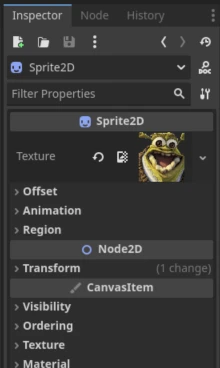
Jos napsautat vasemmassa reunassa olevaa kohtaa Sprites2d, oikealla puolella näkyviin avataan kenttä nimeltä “Tekstuurit”. Tähän voit lisätä kuvan pelaajalle. Raahaa kuva tähän kenttään pudottamalla se siihen.
Näältä asia näyttää spriten lisäämisen jälkeen.
Osa 2 – Syöttöjen lisääminen ja tarkistus
Ikkunan yläosassa on valikko “Scene–Project–Debug–Editor–Help”. Napsauta “Project” ja sen jälkeen “Project Settings”. Tässä vaiheessa aukeaa asetusvalikko. Valitse “Input Map”。Tästä voit määrittää näppäimistön painikkeet.
- Lisää uuden toiminnon kentään teksti ”vasen”, sitten napsauttamalla ”Lisää.”
- Lisää myös toiminnot oikea-, ylös‑ja alasliike.
*Nämä tunnistetaan nimellä Toiminnot (actions).
Kunkin toiminnon kohdalle voi lisätä nappeja klikkaamalla viereistä plusmerkki-painiketta (+):
Voitte nyt vainpainella näppäimiä tietokoneessanne sekä myötäillä niissä olevia kuvioita tai muotoiluja käyttämällä hiirta tai kosketuslevyä.. Lopuksi tallentaksemme kaikki muutokset, palataan takaisin pääikkunaan josta aloitimme tekemisen…
Osa 3 – Lisää ohjelmakoodi pelaajan hallintaan
Jotta pelilogiikkaa voi lisätä ja esimerkiksi vaikuttaa pelaajaan, taustaan tai mihin tahansa muuhun pelissä olevaan elementtiin, tarvitsemme ohjelmakoodin (script). Ohjelmakoodit ovat koodia, joita voidaan kirjoittaa joko GDScriptillä tai C#:lla; oletuskielenä on GDScript.
- Valitse solmu “CharacterBody2D” (minulla se nimettiin ”Player”).
- Napsauta painiketta “Liitä skripti” (katso alla).
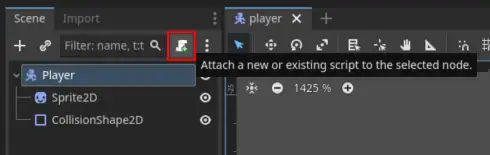
Tässä vaiheessa avautuu ikkuna, jossa voit valita kielen (valitse GDScript) sekä tiedoston polun (voi olla sama kuin esitetty arvo, mutta nimen voi halutessaan antaa itse). Jatka painamalla sitä. Tämän jälkeen näkyviin tulee Skripti-ikkuna (“Script”), joka aluksi näyttää tyhjältä.
extends CharacterBody2D
Tällä hetkellä tämä koodi sanoo vain, että koodin tulee kuulua “CharacterBody2D”-tyyppiselle nodelle, joka on pelaajamme.
Lisäämme tähän funktion, jota käytämme pelaajan manipulointiin:
extends CharacterBody2D

func _physics_process(delta: float) -> void:
    return
Fysikkprosess?
_physics_process on funktio, jota päivitetään jokaisen ruudun kohdalla eli oletusarvoisesti noin 60 kertaa sekunnissa. Toiminnossa _process päivitys tapahtuu koko ajan. Jos haluat pelaajan liikkuvan tasaisella tahdilla, käytä _physics_process:a.
Tässä on paikka, johon lisätään koodi, joka siirtää pelaajaa.
Osa 4 – Perussyöttö
Osaan 2 lisäsit syöttönappulat, ja nyt käytämme niitä olemassa olevan sisäänrakennetun olion, nimeltään Input, avulla voimme tarkistaa onko pelaaja painanut jotakin sitä mitä me asetamme “Syöttökartta”-asetuksiin.
Kokeile liittää tämä koodi physics_prosessiin:
if Input.is_action_pressed('right'):
    velocity.x = 100

move_and_slide()
Mikä on move_and_slide()?
move_and_slide() on sisäänrakennettu funktio Godotissa, jota käytetään silloin, kun haluamme todella liikuttaa sitä, mihin se on sovellettu. Ilman tätä pelaaja ei liiku.
Warning
Rivien välinen tila on hyvin tärkeää, tämä on sama kuin Pythonissa.
Mitä tapahtuu, kun käynnistät ohjelman painamalla “play”-painiketta Godot-ikkunassa, ja sitten painamalla “right”?
Jos ei tapahdu mitään nyt:
- Oletko muistanut asettaa jotain “Input Map” -osiossa?
- Oletko kirjoittanut
rightja etRight? Eli, kirjoititko koodissa saman nimen kuin “input map” -osiossa?
Koko koodi tähän asti
extends CharacterBody2D

func _physics_process(delta: float) -> void:
    if Input.is_action_pressed('right'):
        velocity.x = 100

    move_and_slide()
Yritä nyt lisätä koodi koodeille 'left', 'up', 'down'.
Minkä täytyy olla velocity.x, jotta saadaan left? Entä up ja down?
Koko koodi nyt
extends CharacterBody2D

func _physics_process(delta: float) -> void:
    if Input.is_action_pressed('right'):
        velocity.x = 100
    if Input.is_action_pressed('left'):
        velocity.x = -100
    if Input.is_action_pressed('down'):
        velocity.y = 100
    if Input.is_action_pressed('up'):
        velocity.y = -100

    move_and_slide()
Osa 5 – Koodin korjaaminen
Huomaatte ehkä, että pelaaja ei pysähdy, kun päästät suunnan irti. Voimme nyt tehdä tähän muutoksen!
Lisää kaikki if-lausekkeet ennen riviä, joka asettaa nopeuden arvoon 0. Voit tehdä tämän kirjoittamalla velocity = Vector2().
Kaikki nopeatuuksien ja suuntatietotyypit ovat Godotissa vektoreita; tämä on matemaattinen käsite, jota emme mene tarkemmin läpi tässä vaiheessa, mutta jos haluat tietää lisää siitä, mitä se tarkoittaa, voit katsoa sen osoitteesta: Vektorit Wikipedia-artikkelina (englanniksi).
Koko koodi nyt
extends CharacterBody2D

func _physics_process(delta: float) -> void:
    velocity = Vector2()

    if Input.is_action_pressed('right'):
        velocity.x = 100
    if Input.is_action_pressed('left'):
        velocity.x = -100
    if Input.is_action_pressed('down'):
        velocity.y = 100
    if Input.is_action_pressed('up'):
        velocity.y = -100

    move_and_slide()
Kun kun voit pelata nyt siirtää pelaajaa ympäriinsä:
Voit myös muuttaa koodia siten että nopeus ei ole vain luku vaan se voidaan säilyttää toisessa paikassa.
Sinun esimerkiksi ennen funktiota voi lisätä vakion joka pitää huolen noopeudesta.
Koko lopullinen koodi const:lla
extends CharacterBody2D

const SPEED = 100

func _physics_process(delta: float) -> void:
    velovity = Vector2()

    if Input.is_action_pressed('right'):
        velocity.x = SPEED
    if Input.is_action_pressed('left'):
        velocity.x = -SPEED
    if Input.is_action_pressed('down'):
        velocity.y = SPEED
    if Input.is_action_pressed('up'):
        velocity.y = -SPEED

    move_and_slide()
Osa 6 – Kokeile itsekin!
Jos palaat ensimmäiseen osaan Hyödyllisiä resursseja löydät siitä vinkkejä siihen mitä voit edelleen kokeilla ja kehittää.
Tämän jälkeen voit yrittää luoda oman pelisi. Mitä teet on sinun päättääsi! Jos haluat tehdä jotain täysin uutta tee se! Jos taas haluat jäljitellä jo olemassa olevaa peliä niin tee sitä! Parasta tapaa oppia on kokeilu!