Fagtema: Serverinstallasjon og virtualisering. Denne innleveringsoppgaven bruker installasjonsveiledningen; her skal du vise og begrunne arbeidet selvstendig.
I denne oppgaven skal du planlegge, vise og dokumentere hvordan du oppretter og logger inn på en virtuell maskin. Lag en veiledning med skjermopptak og et dokument som begrunner valgene dine. Hvis skjermopptak hindrer deg i å vise arbeidet, kan veiledningen i stedet være en nummerert skjermbildeserie med forklaringer. Begge former skal vise de samme installasjonsstegene og kontrollene.
Begrepsstøtte før du begrunner løsningen
Containere og virtuelle maskiner viser forskjellen på en VM og en container, og hvordan de kan brukes sammen. Serverinstallasjon i Proxmox viser selve opprettelsen og installasjonen. Bruk dem som støtte; denne oppgaven ber deg vise og begrunne din egen løsning.
Hvorfor video?
En av de enkleste måtene å dokumentere en prosess på kan være å lage et skjermopptak, på samme måte som en video-tutorial som du kanskje har sett på YouTube. Dette gir en visuell fremstilling av prosessen, og kan være enklere å følge enn bare tekst.
Dokumentasjonen skal vise hva du planla, hva du gjorde, og hvordan du kontrollerte resultatet.
Refleksjonsdokument
Før du oppretter VM-en, noter hva den skal brukes til, hvilket operativsystem og hvilke ressurser du vil velge, og hvordan du vil kontrollere at installasjonen lykkes. Etterpå dokumenterer du resultatet og eventuelle endringer fra planen. Begrunn valg av CPU, RAM og lagring ut fra formålet. Du kan diktere teksten eller supplere med en muntlig forklaring.
Bruk et eget dokument i et format du kan redigere. Lever det sammen med skjermopptaket eller skjermbildeserien. Valg og testresultater skal være med uansett dokumentasjonsform.
Hint
Oppgavene nedenfor vil spesifisere hva du skal gjøre i videoen og hva du skal forklare i dokumentet.
Velger du skjermbilder, viser du de samme stegene som ellers skulle vært med i videoen. Hopp over oppgave 1 om skjermopptaksverktøy.
 Oppgave 1. Skjermopptaksverktøy
Før du begynner, må du velge et skjermopptaksverktøy. Vi anbefaler OBS Studio som er gratis og åpen kildekode.
Test ut ved å gjøre et kort opptak for å bli kjent med verktøyet før du begynner på selve oppgaven.
Video: Slik lager du skjermopptak i OBS Studio
Videoen viser hvordan OBS Studio kan brukes til å gjøre et skjermopptak, slik at du kan dokumentere arbeidet ditt.
 Oppgave 2. Opprett virtuell maskin
I videoen skal du vise hvordan du oppretter en virtuell maskin i Proxmox (eller et annet virtualiseringsmiljø du har tilgang til). Velg et operativsystem som du mener er relevant for oppgaven, for eksempel Ubuntu Server.
Maskinen du skal sette opp, skal senere kunne brukes til følgende:
- Hoste en enkel webserver (f.eks. Apache eller Nginx)
- Kunne hoste noen Python applikasjoner
- Fjernadministrasjon via SSH, eventuelt over en VPN-forbindelse når nettverket krever det
Merk
Du skal kun installere maskinen, ikke nødvendigvis sette opp webserveren eller tjenestene, men det kan ha noe å si for ressursallokeringen du velger.
Videoen kan avsluttes når du har fullført OS-installasjonen og kan logge inn i VM-ens konsoll i Proxmox. SSH og VPN er ikke krav til denne første demonstrasjonen. Du kan vise SSH hvis du allerede har satt det opp.
Vis at du får tekstinnlogging, finner VM-ens IP-adresse med ip a og kan kjøre sudo whoami eller whoami som root med resultatet root. Forklar hvilken maskin du er logget inn på. Hvis en kontroll feiler, dokumenter feilen og bruk installasjonsveiledningen til å rette den før du avslutter.
I dokumentet skal du forklare:
- Hvilket operativsystem du valgte og hvorfor
- Hvor mye CPU, RAM og lagring du allokerte til den virtuelle maskinen, og begrunn valgene dine basert på oppgavene maskinen skal utføre
- Eventuelle andre relevante konfigurasjoner du gjorde under opprettelsen av den virtuelle maskinen
 Ekstra Oppgave: Backup og sikkerhet (Video og tekst)
For en ekstra utfordring kan du i videoen vise hvordan du setter opp en enkel backup-løsning for den virtuelle maskinen, for eksempel ved å bruke Proxmox sine innebygde backup-funksjoner eller et annet verktøy. Forklar hvordan du ville gjenopprettet maskinen fra en backup hvis det skulle bli nødvendig.
Refleksjonsspørsmål
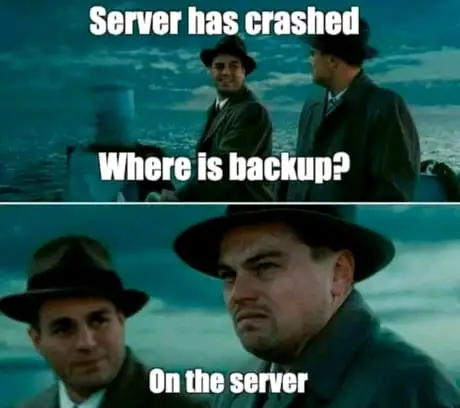
Hva skjer hvis hele Proxmox-serveren skulle krasje? Hvordan kan du sikre at du ikke mister viktige data - eller hele virtuelle maskiner?
Ekstra Oppgave: Andre operativsystemer og formål (Tekst)
I dokumentet kan du legge til en seksjon hvor du beskriver hvordan du ville konfigurert virtuelle maskiner for andre formål, for eksempel en NAS (Nettverkslagring), en Minecraft-server, eller en Windows-basert maskin for kontorarbeid. Forklar hvilke operativsystemer og ressursallokeringer du ville valgt for disse formålene, og hvorfor.
 Ekstra Oppgave: Flere funksjoner i Proxmox
For en større utfordring kan du utforske andre funksjoner i Proxmox og dokumentere det du finner, for eksempel logging, USB-enheter eller overvåking.
Du kan velge selv om du vil jobbe med dette i video eller bare tekst.