¡Esto es un texto traducido por máquina que puede contener errores!
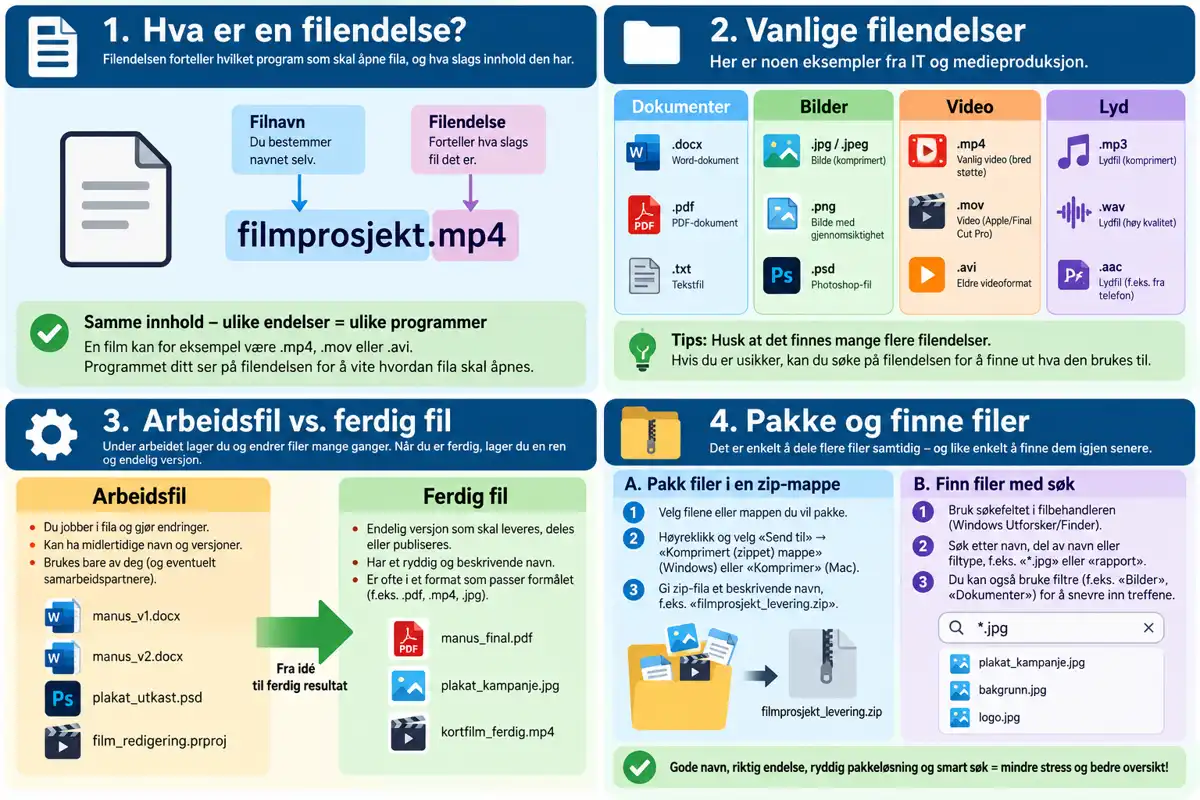
Ya has aprendido que la extensión de archivo es la parte del nombre del archivo que viene después del punto y cómo
¿Has activado las extensiones de archivo?
Revisa un archivo en tu estructura de carpetas ahora: ¿ves .docx, .jpg o algo parecido detrás del nombre? Si no es así, vuelve a [[Estructura de Carpetas Nivel 2 - Nombres de Archivos|la parte anterior]] y actívalos primero.
Extensiones de archivo en TI y producción multimedia
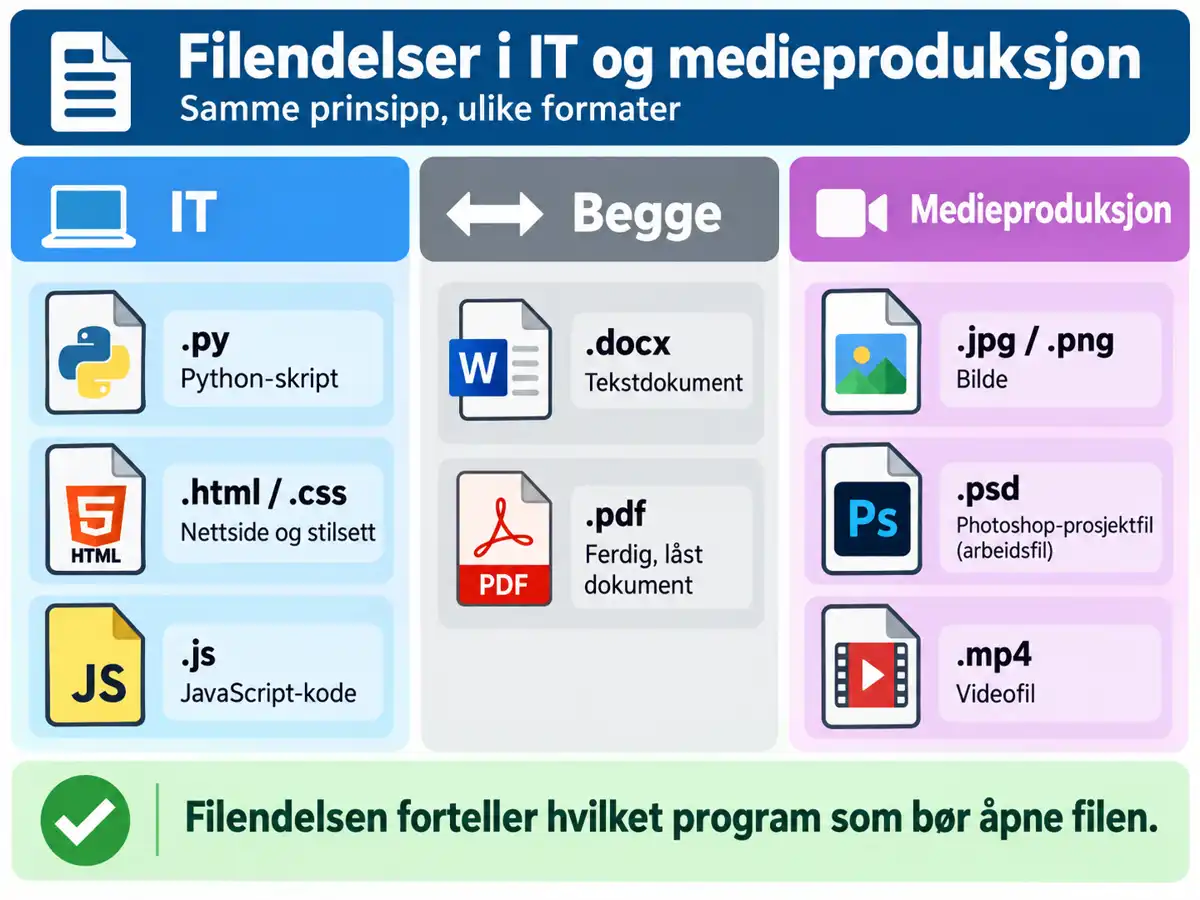
Diferentes especialidades utilizan diferentes tipos de archivos. Aquí tienes algunos con los que te encontrarás en IM:
| Extensión | ¿Qué es? | Especialidad |
|---|---|---|
.py | Script de Python | TI |
.html / .css | Página web / hoja de estilos | TI |
.js | Código JavaScript | TI |
.docx | Documento de texto | Ambas |
.pdf | Documento finalizado y bloqueado | Ambas |
.jpg / .png | Imagen | Producción multimedia |
.psd | Archivo de proyecto de Photoshop | Producción multimedia |
.mp4 | Archivo de vídeo | Producción multimedia |
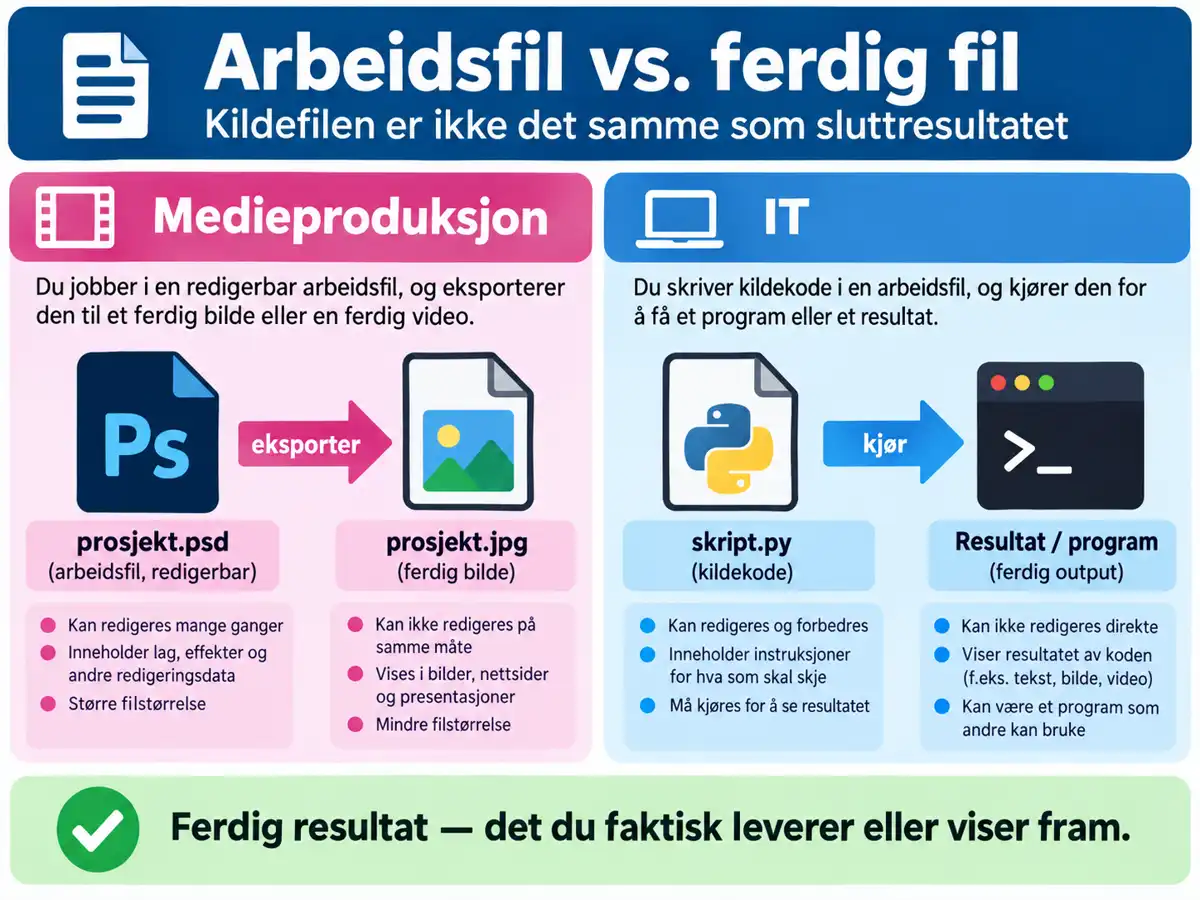
Archivo de trabajo vs. archivo final
Un archivo
La misma lógica se aplica al código: un archivo
Tarea: Crea archivos con nombres correctos en tu propia estructura de carpetas
Debes entregar tres archivos para un proyecto escolar: una imagen, un documento de texto y un archivo web.
Paso 1 - Crear los archivos
Vaya a la estructura de carpetas que creó en [[Estructura de carpetas Nivel 1 - Cree una estructura de carpetas|Estructura de carpetas Nivel 1]] y cree tres nuevos archivos vacíos:
- una imagen (
.jpgo.png) - un documento de texto (
.docx) - un archivo de página web (
.html)
Paso 2 - Darles el nombre correcto
Cada archivo debe tener:
- un nombre
descriptivo (cf. [[Estructura de carpetas Nivel 2 - Nombres de archivos|parte anterior]]) - la extensión correcta para el tipo de contenido
- la ubicación correcta en su propia estructura de carpetas
No cambies la extensión de archivo para “engañar” a un programa
La extensión del archivo debe coincidir con el contenido real. Cambiar .docx por .html no convierte el archivo en una página web; solo lo daña para el programa que debería abrirlo.
Paso 3 - Revisa tu trabajo
Revisa tus tres archivos. ¿Aparece la extensión del archivo en los tres? ¿Tienen nombres que indiquen su contenido sin necesidad de abrirlos?
Si has terminado
Mira el nombre del archivo IMG2093.jpg. ¿Es un buen nombre de archivo? ¿Cómo llamarías al archivo en su lugar sin cambiar la extensión?
¡Listo! 🎉
Ahora reconoces las extensiones de archivo habituales dentro de la TI y la producción multimedia, y sabes la diferencia entre un archivo de trabajo y un archivo finalizado. Junto con los buenos nombres de la parte anterior, ahora tienes todo lo que necesitas para mantener el orden en tu trabajo escolar durante el resto del año.