Это машинный перевод текста, который может содержать ошибки!
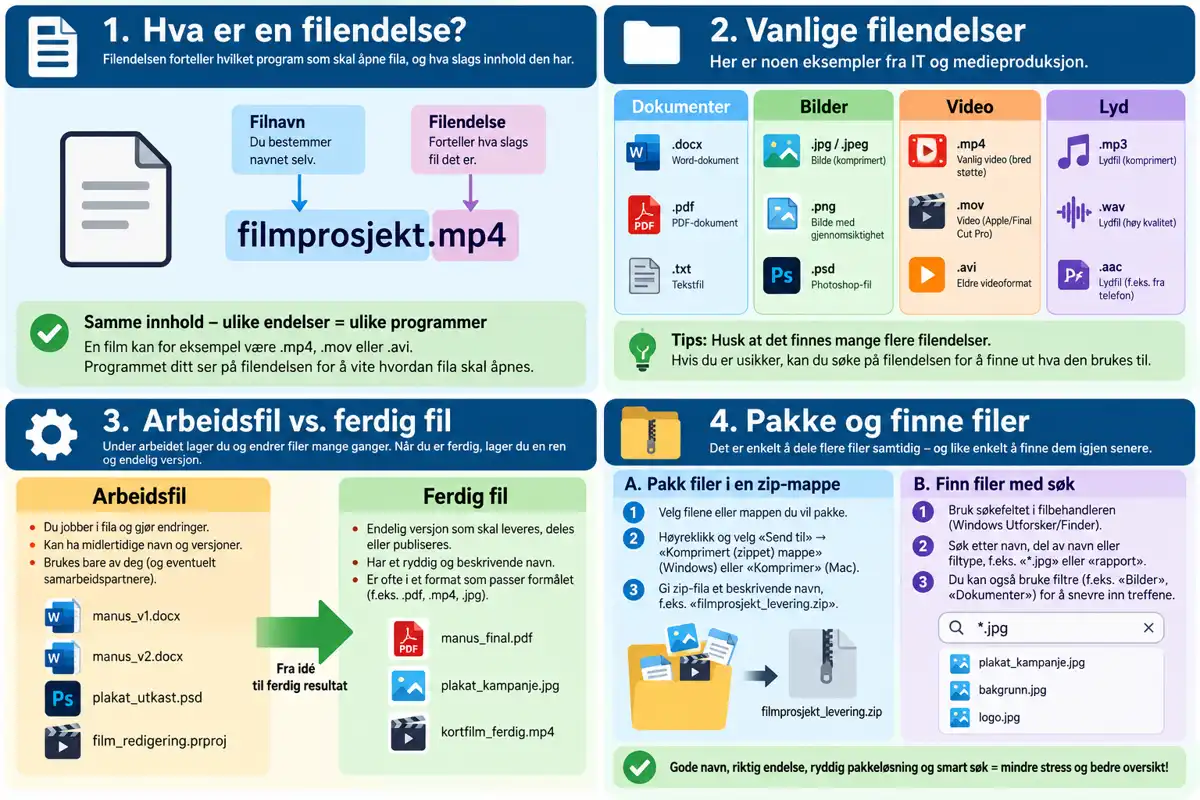
Вы уже узнали, что расширение файла — это часть имени файла после точки и как его
Вы включили отображение расширений файлов?
Проверьте файл в вашей структуре папок прямо сейчас — видите ли вы .docx, .jpg или похожие расширения после имени файла? Если нет, вернитесь к [[Структура папок Уровень 2 - Имена файлов|предыдущей части]] и сначала включите их отображение.
Расширения файлов в сфере ИТ и медиапроизводства
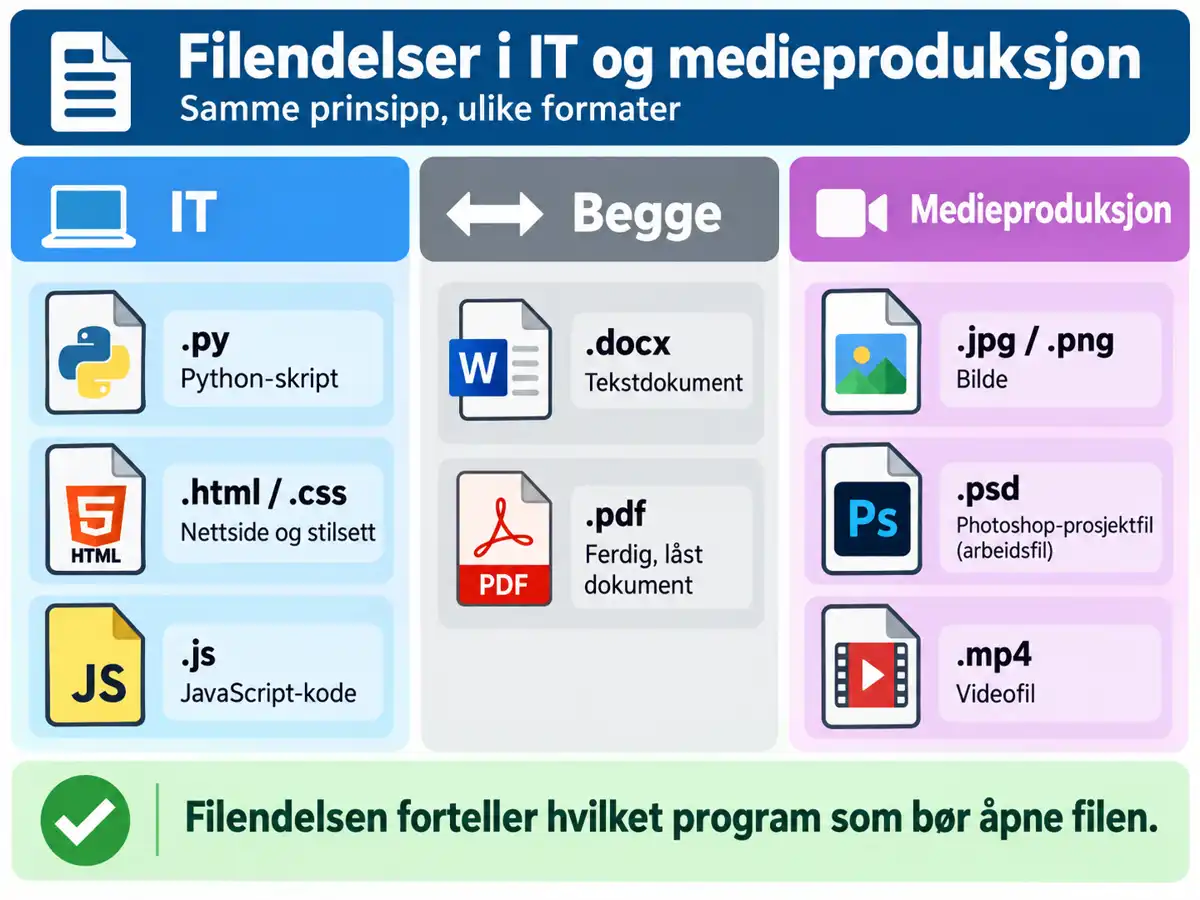
Разные направления используют разные типы файлов. Вот некоторые из них, с которыми вы столкнетесь на программе IM (информационных технологий):
| Расширение | Что это такое? | Направление |
|---|---|---|
.py | Скрипт Python | ИТ |
.html / .css | Веб-страница / файл стилей | ИТ |
.js | Код JavaScript | ИТ |
.docx | Текстовый документ | Оба |
.pdf | Готовый, заблокированный документ | Оба |
.jpg / .png | Изображение | Медиапроизводство |
.psd | Файл проекта Photoshop | Медиапроизводство |
.mp4 | Видеofile | Медиапроизводство |
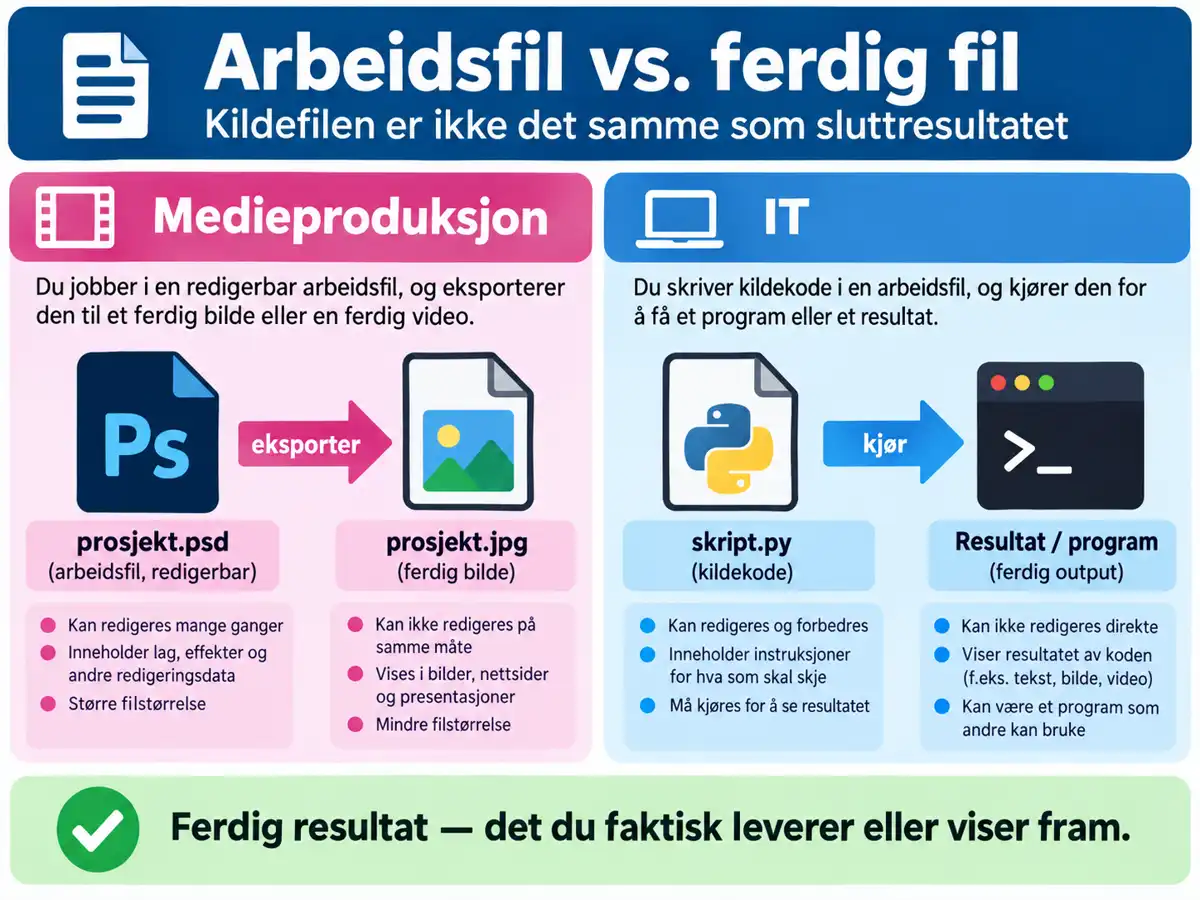
Рабочий файл и готовый файл
Файл <emp>.psd</emp> — это не то же самое, что готовый <emp>.jpg</emp>: первый является рабочим файлом, который можно продолжать редактировать, а второй представляет собой окончательный результат.
Та же логика применима к коду: файл <emp>.py</emp> содержит исходный код, а сам по себе он не является готовой исполняемой программой.
Задание — создание файлов с правильными именами в вашей собственной структуре папок
Вы должны предоставить три файла для школьного проекта: изображение, текстовый документ и файл веб-страницы.
Шаг 1 — Создание файлов
Перейдите в структуру папок, которую вы создали в [[Структура папок Уровень 1 — Создать структуру папок|Структуре папок Уровень 1]], и создайте три новых пустых файла:
- одно изображение (
.jpgили.png) - один текстовый документ (
.docx) - один файл веб-страницы (
.html)
Шаг 2 — Дайте им правильные имена
Каждый файл должен иметь:
- описательное имя (см. [[Структура папок Уровень 2 - Имена файлов|предыдущую часть]])
- правильное расширение файла для типа содержимого
- правильное расположение в собственной структуре папок
Не изменяйте расширение файла, чтобы «обмануть» программу
Расширение должно соответствовать фактическому содержимому. Изменение .docx на .html не превращает файл в веб-страницу — это лишь делает его повреждённым для программы, которая должна открыть его.
Шаг 3 — Проверьте свою работу
Просмотрите свои три файла. Отображается ли расширение файлов во всех трех случаях? Имеют ли они имена, которые указывают на их содержимое, без необходимости открывать их?
Когда вы закончите
Посмотрите на имя файла IMG2093.jpg. Является ли это хорошим именем файла? Как бы вы назвали файл вместо этого, не изменяя расширение?
Готово! 🎉
Теперь вы узнаёте распространённые расширения файлов в области ИТ и медиапроизводства и знаете разницу между рабочим файлом и готовым файлом. Вместе с правильными именами из предыдущей части у вас теперь есть всё необходимое для поддержания порядка в ваших учебных материалах до конца года.