Dies ist eine maschinell übersetzte Textstelle, die Fehler enthalten kann!
Sie haben bereits gelernt, dass die Dateiendung der Teil des Dateinamens ist, der nach dem Punkt steht und wie Sie diese auf Ihrem eigenen Computer
Hast du Dateiendungen aktiviert?
Prüfe jetzt eine Datei in deiner Ordnerstruktur – siehst du hinter dem Namen .docx, .jpg oder Ähnliches? Wenn nicht, kehre zu [[Ordnerstruktur Stufe 2 - Dateinamen|vorherigen Teil]] zurück und schalte es zuerst ein.
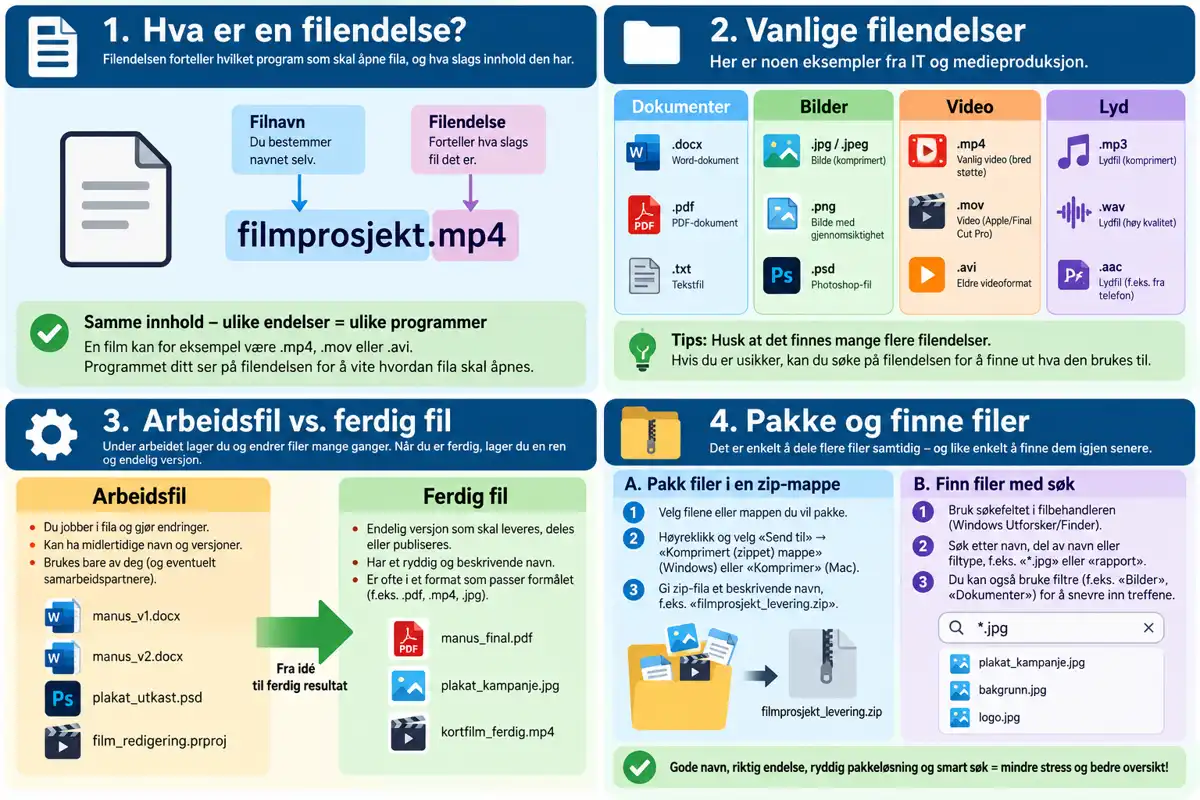
Dateierweiterungen in IT und Medienproduktion
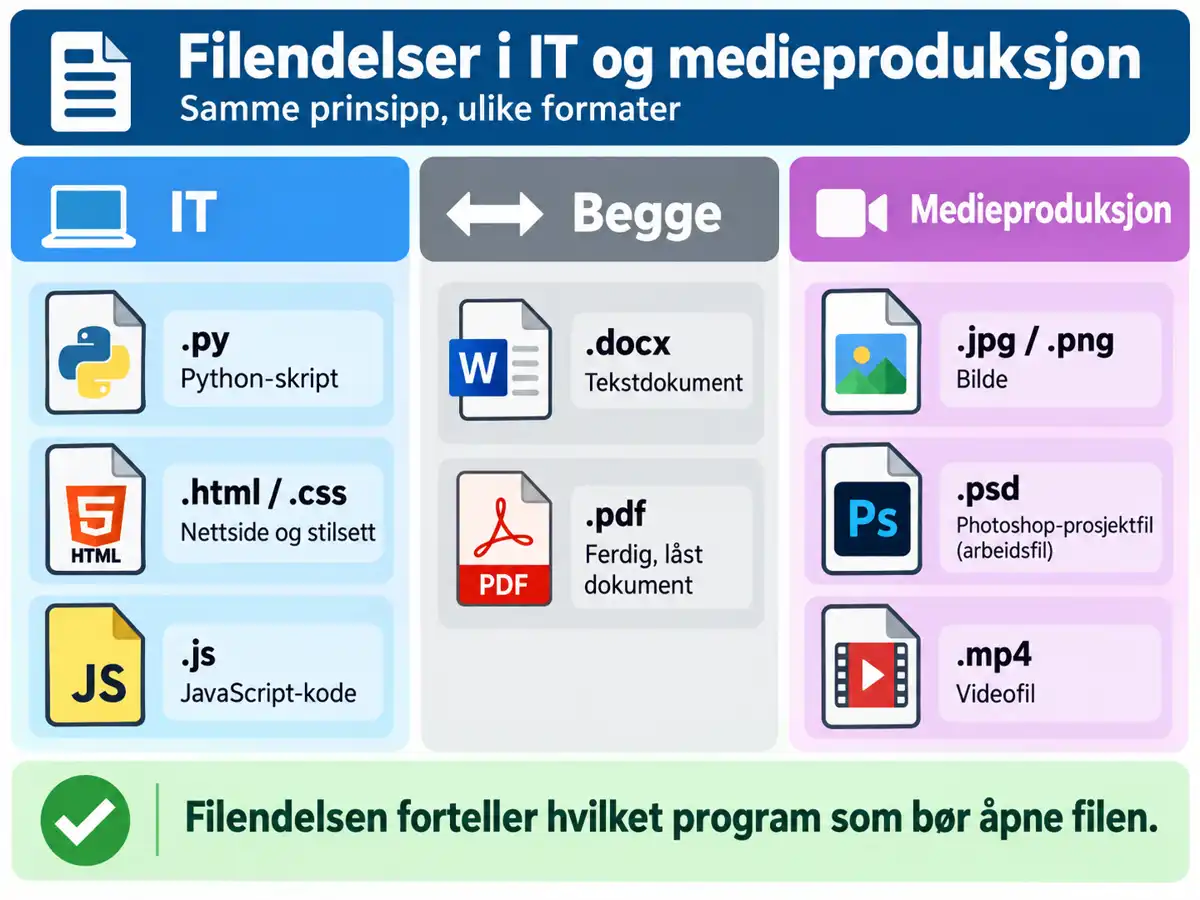
Verschiedene Fachrichtungen verwenden verschiedene Dateitypen. Hier sind einige, die Sie an der IM begegnen werden:
| Erweiterung | Was ist das? | Fachrichtung |
|---|---|---|
.py | Python-Skripte | IT |
.html / .css | Webseite / Stilvorlage | IT |
.js | JavaScript-Code | IT |
.docx | Textdokument | Beide |
.pdf | Fertiges, gesperrtes Dokument | Beide |
.jpg / .png | Bild | Medienproduktion |
.psd | Photoshop-Projektdatei | Medienproduktion |
.mp4 | Videodatei | Medienproduktion |
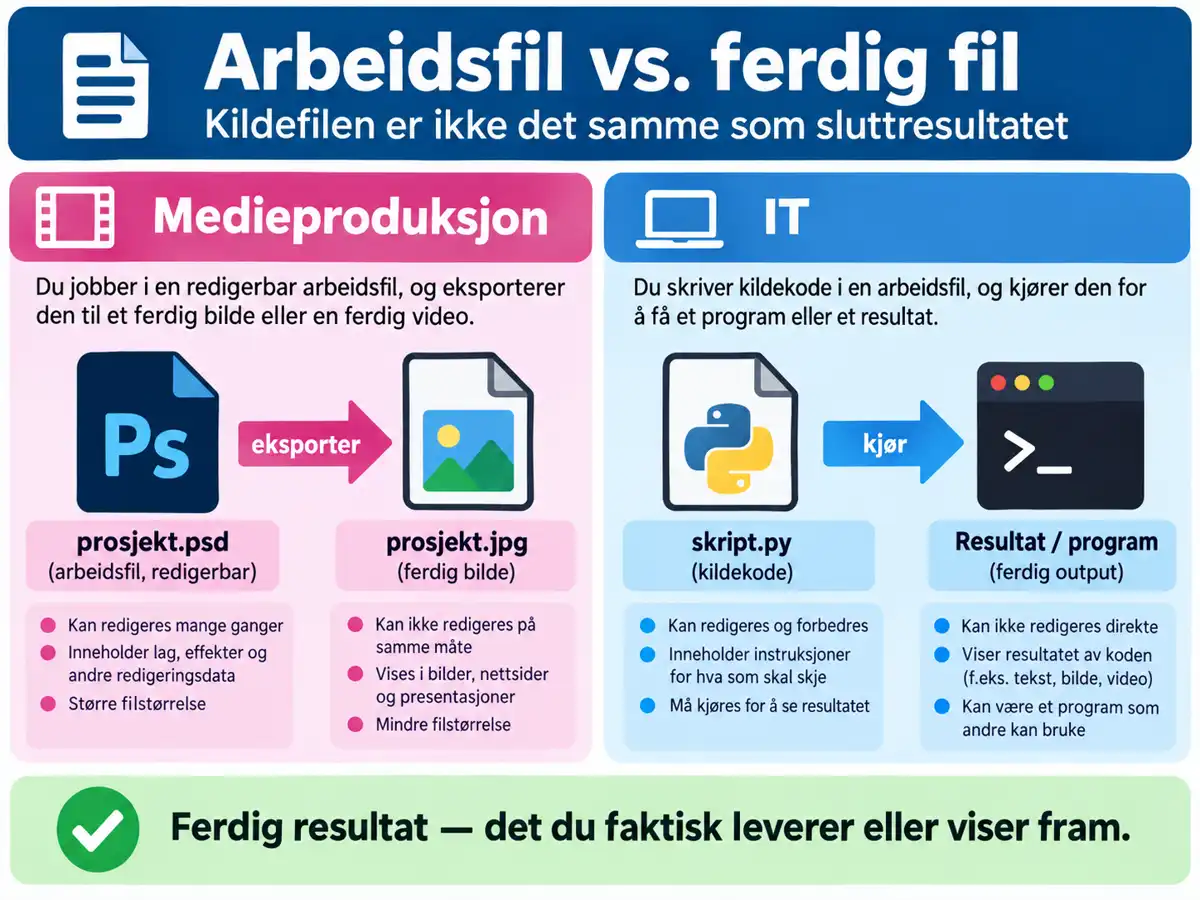
Arbeitsdatei vs. fertige Datei
Eine
Dieselbe Logik gilt für Code: Eine
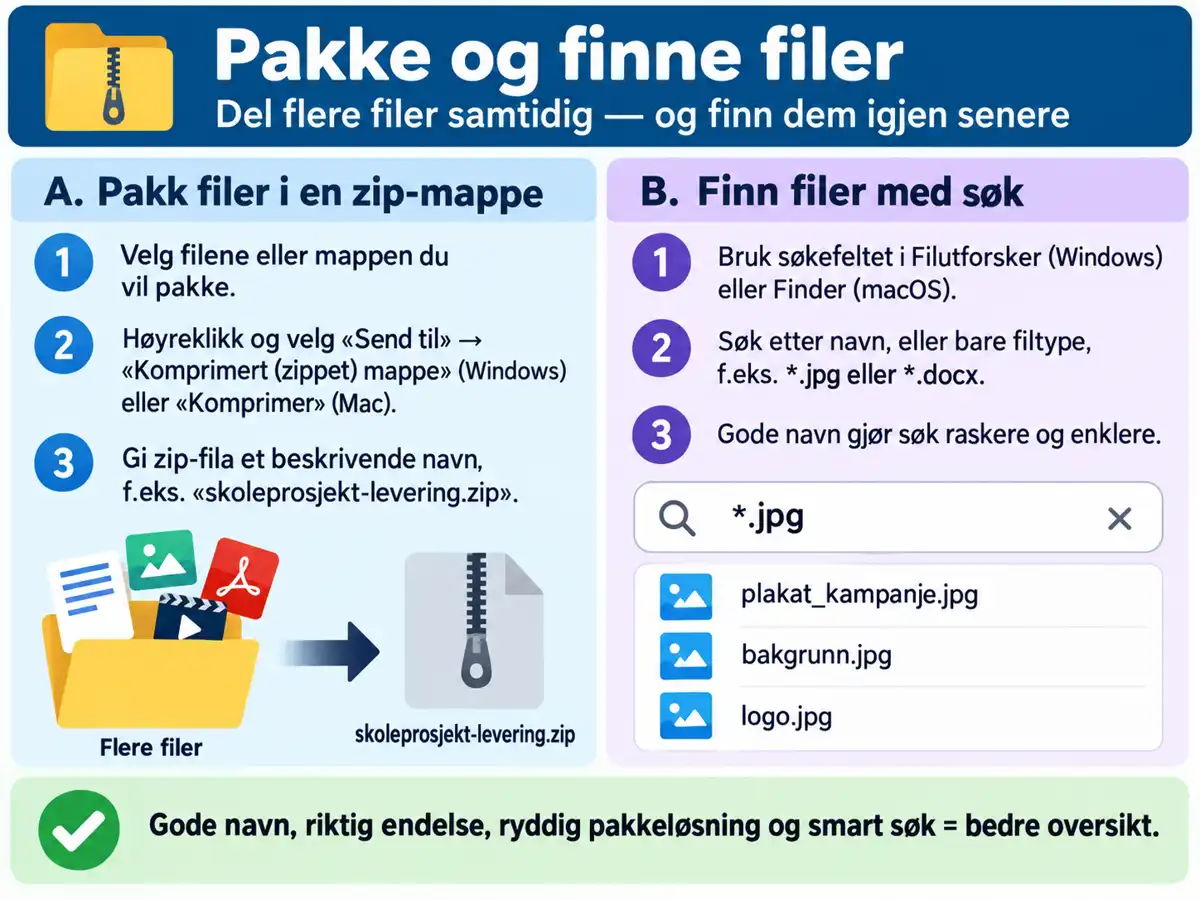
Aufgabe – Richtig benannte Dateien in deiner eigenen Ordnerstruktur erstellen
Sie müssen drei Dateien für ein Schulprojekt liefern: ein Bild, ein Textdokument und eine Webseitendatei.
Schritt 1 – Dateien erstellen
Gehe in die Ordnerstruktur ein, die du in [[Ordnerstruktur Ebene 1 – Eine Ordnerstruktur erstellen|Ordnerstruktur Ebene 1]] erstellt hast, und lege drei neue leere Dateien an:
- eine Bilddatei (
.jpgoder.png) - ein Textdokument (
.docx) - eine HTML-Datei (
.html)
Schritt 2 – Geben Sie ihnen die richtigen Namen
Jede Datei muss haben:
- einen
beschreibenden Namen (vgl. vorheriger Teil) - die richtige Dateierweiterung für den Inhaltstyp
- die korrekte Platzierung in der eigenen Verzeichnisstruktur
Ändere die Dateiendung nicht, um ein Programm zu „täuschen“
Die Dateiendung muss mit dem tatsächlichen Inhalt übereinstimmen. Das Ändern von .docx in .html macht aus der Datei keine Webseite – sie wird lediglich für das Programm beschädigt, das sie öffnen soll.
Schritt 3 – Prüfe deine Arbeit
Überprüfe deine drei Dateien. Wird die Dateierweiterung bei allen dreien angezeigt? Haben sie Namen, die ohne Öffnen anzeigen, was sie enthalten?
Wenn du fertig bist
Schau dir den Dateinamen IMG2093.jpg an. Ist das ein guter Dateiname? Wie würdest du die Datei stattdessen benennen, ohne die Dateierweiterung zu ändern?
Fertig! 🎉
Du kennst jetzt wieder die gängigen Dateierweiterungen im Bereich IT und Medienproduktion und weißt den Unterschied zwischen einer Arbeitsdatei und einer fertigen Datei. Zusammen mit guten Namen aus dem vorherigen Abschnitt hast du nun alles Nötige zur Hand, um deinen Schulalltag bis zum Jahresende zu organisieren.