Ceci est un texte traduit par machine et peut contenir des erreurs !
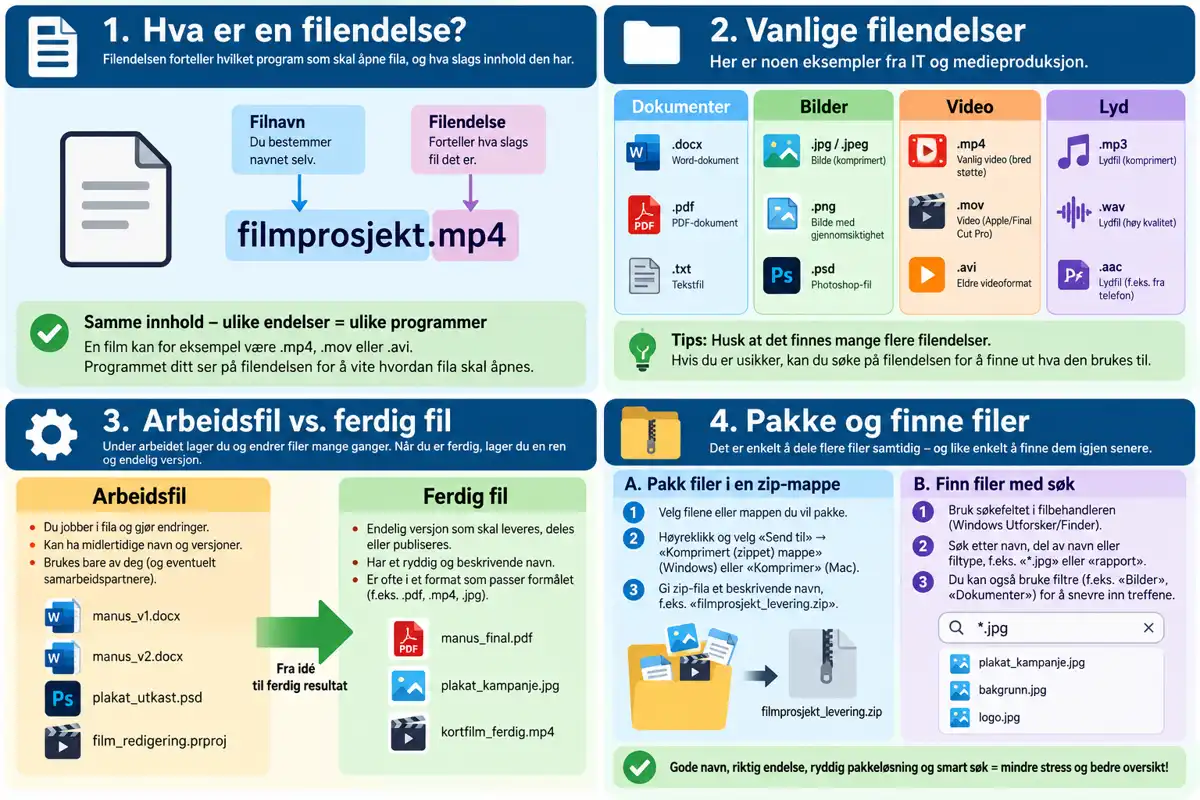
Vous avez déjà appris que l’extension de fichier est la partie du nom de fichier qui vient après le point, et comment vous pouvez l’
Avez-vous activé les extensions de fichiers ?
Vérifiez un fichier dans votre structure de dossiers maintenant — voyez-vous .docx, .jpg ou similaire après le nom ? Si ce n’est pas le cas, revenez à la partie précédente forrige del et activez-les d’abord.
Extensions de fichiers en informatique et production médiatique
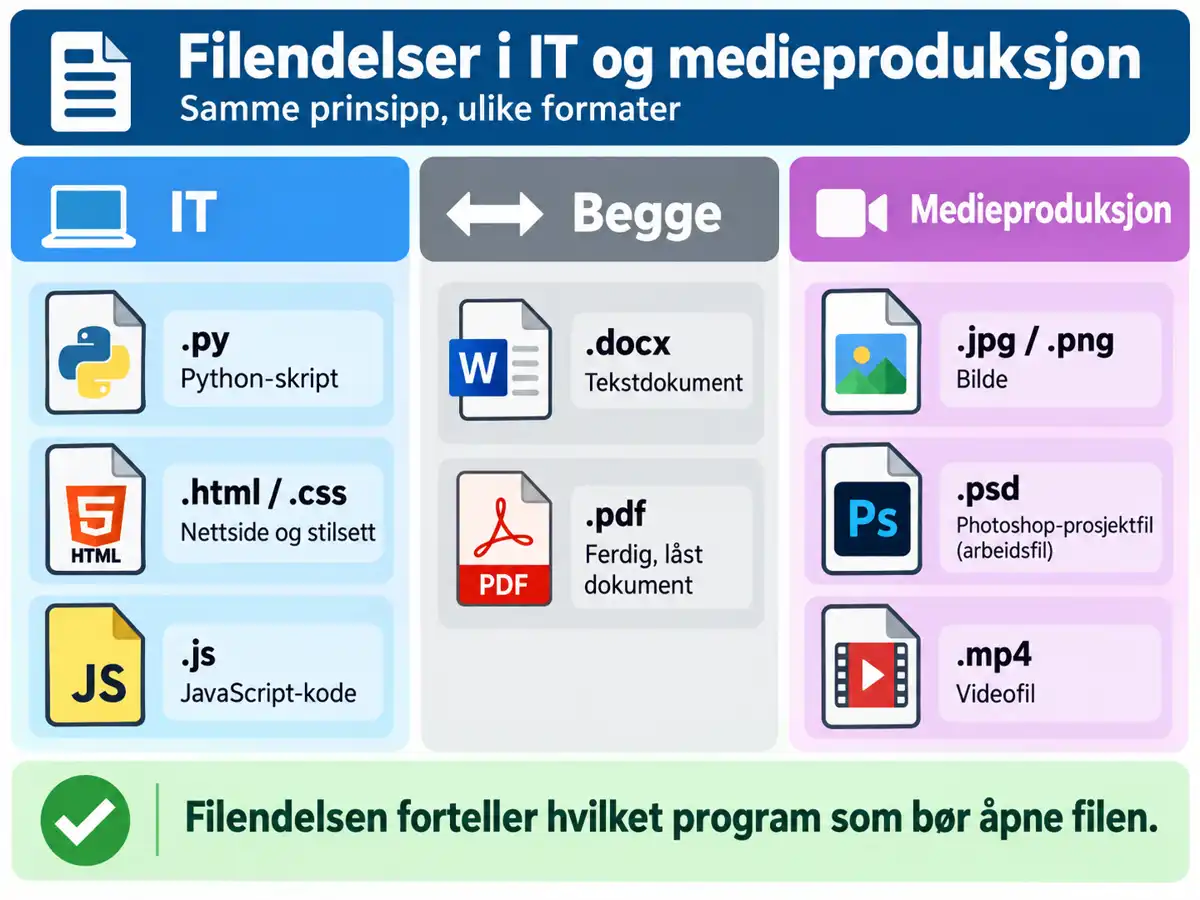
Différentes disciplines utilisent différents types de fichiers. Voici ceux que vous rencontrerez à l’IM :
| Extension | Qu’est-ce que c’est ? | Discipline |
|---|---|---|
.py | Script Python | Informatique |
.html / .css | Page web / feuille de style | Informatique |
.js | Code JavaScript | Informatique |
.docx | Document texte | Les deux |
.pdf | Document finalisé, verrouillé | Les deux |
.jpg / .png | Image | Production médiatique |
.psd | Fichier projet Photoshop | Production médiatique |
.mp4 | Fichier vidéo | Production médiatique |
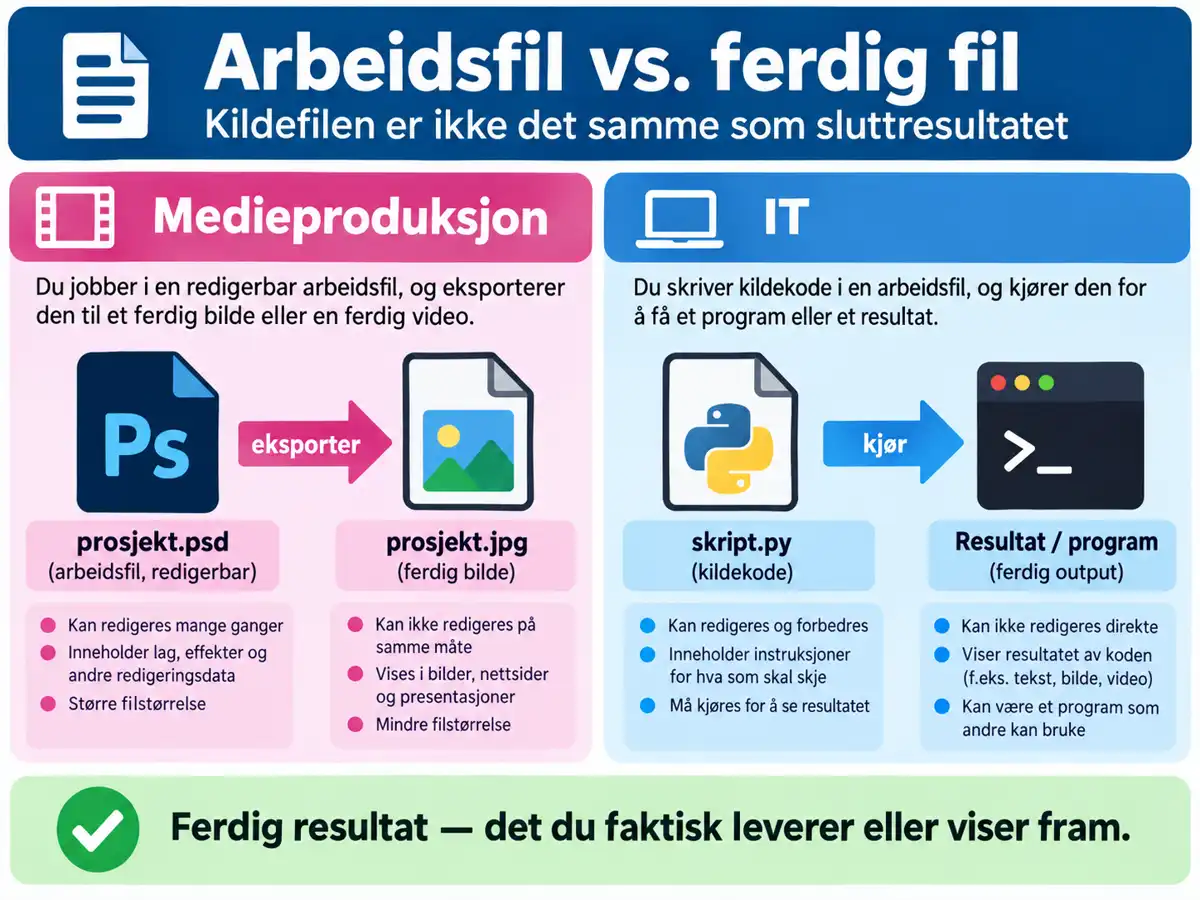
Fichier de travail vs. fichier final
Un fichier
La même logique s’applique au code : un fichier
Tâche – Créer des fichiers correctement nommés dans votre propre arborescence de dossiers
Vous devez fournir trois fichiers pour un projet scolaire : une image, un document texte et un fichier de page web.
Étape 1 - Créer les fichiers
Accédez à la structure de dossiers que vous avez créée dans Structure de dossiers Niveau 1 et créez trois nouveaux fichiers vides :
- une image (
.jpgou.png) - un document texte (
.docx) - un fichier page web (
.html)
Étape 2 – Leur donner le bon nom
Chaque fichier doit avoir :
- un nom
déscriptif (cf. [[Structure de dossier Niveaux 2 - Nom des fichiers|partie précédente]]) - l’extension correcte pour le type de contenu
- le placement approprié dans sa structure de dossiers dédiée
Ne changez pas l’extension de fichier pour « tromper » un programme
L’extension doit correspondre au contenu réel du fichier. Changer .docx en .html ne transforme pas le fichier en page web – cela l’endommage simplement pour le programme censé l’ouvrir.
Étape 3 - Vérifiez votre travail
Relisez vos trois fichiers. L’extension est-elle affichée sur les trois ? Ont-ils des noms qui indiquent leur contenu sans que vous ayez à les ouvrir ?
- Si vous avez terminé
Regardez le nom de fichier IMG2093.jpg. Est-ce un bon nom de fichier ? Comment appellerez-vous plutôt ce fichier, sans changer l’extension ?
Terminé ! 🎉
Vous connaissez désormais les extensions de fichier courantes dans le domaine des technologies de l’information et de la production médiatique, et vous savez faire la différence entre un fichier de travail et un fichier finalisé. Associées à d’excellents noms issus de la partie précédente, elles constituent tout ce dont vous avez besoin pour garder vos travaux scolaires bien organisés jusqu’à la fin de l’année.