Du har allerede lært at filendelsen er den delen av filnavnet som kommer etter punktumet, og hvordan du
Har du skrudd på filendelser?
Sjekk en fil i mappestrukturen din nå – ser du .docx, .jpg eller lignende bak navnet? Hvis ikke, gå tilbake til forrige del og skru det på først.
Filendelser i IT og medieproduksjon
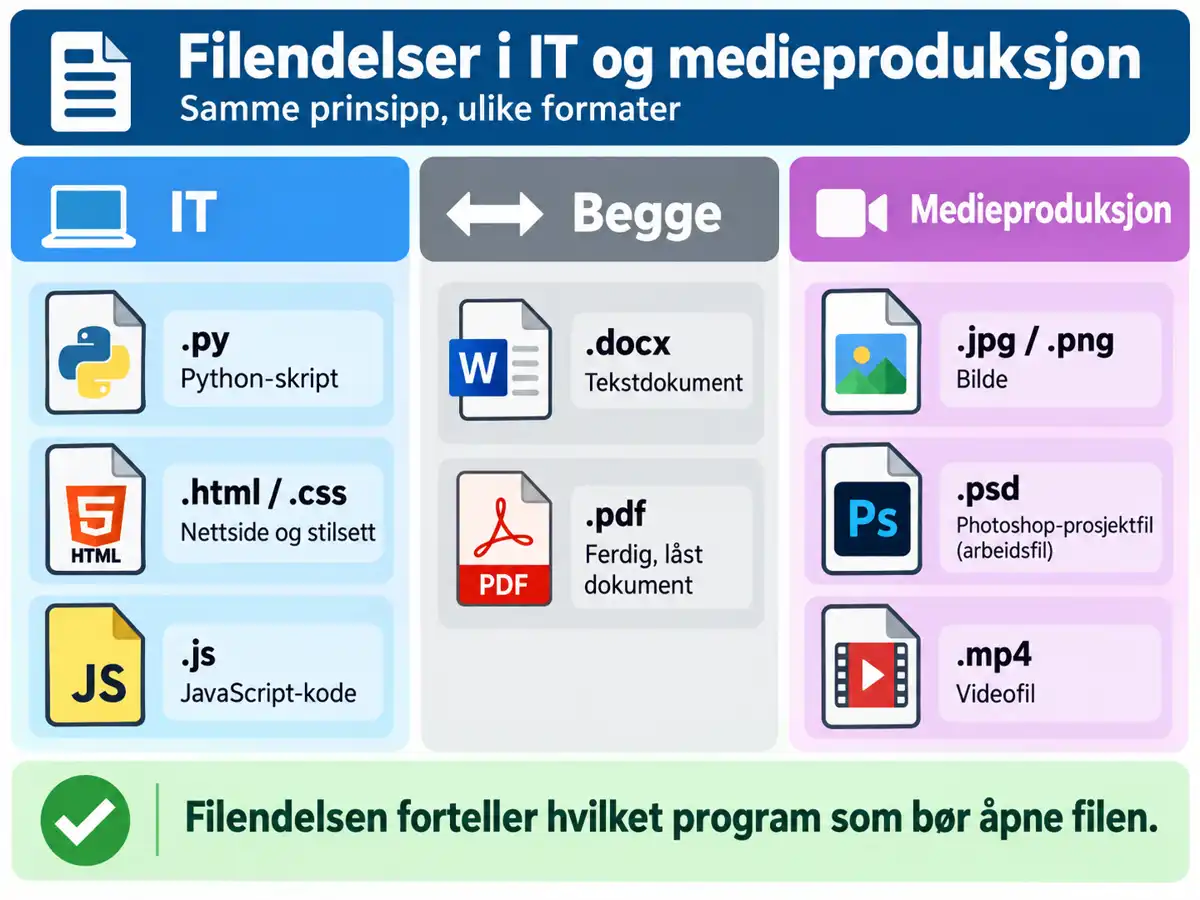
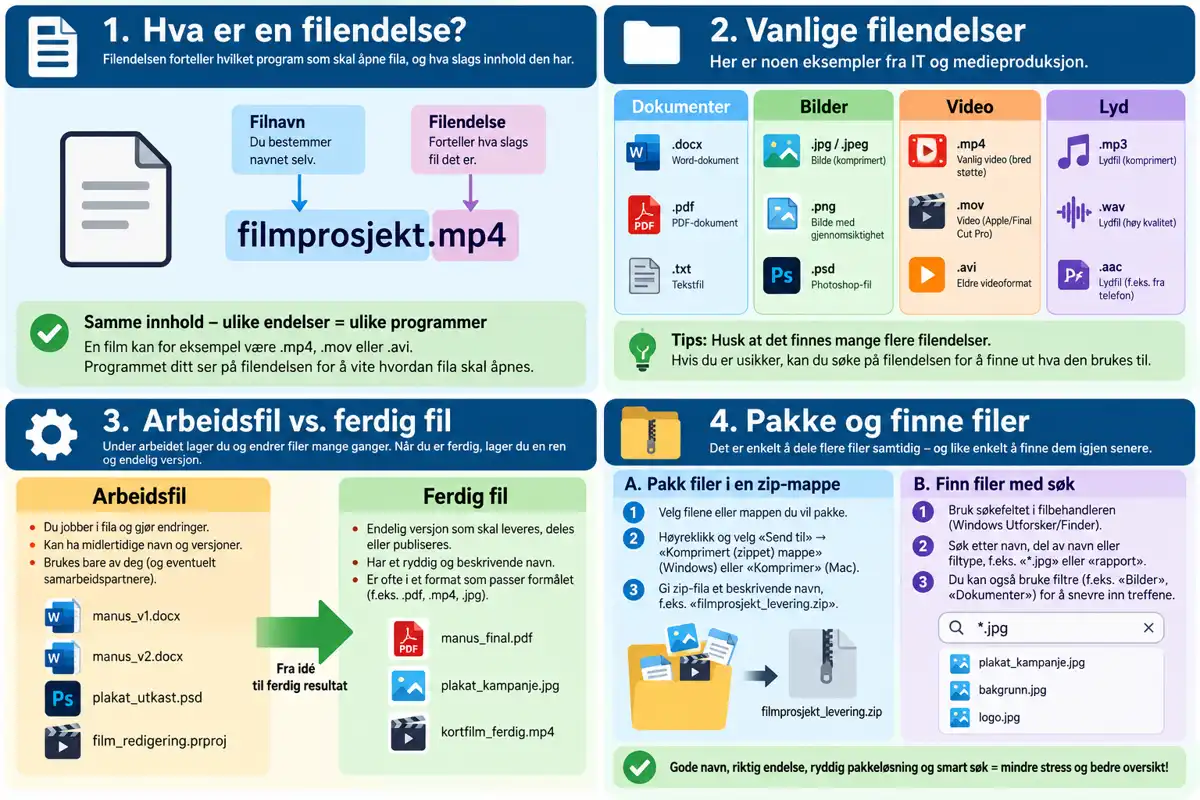
Ulike fagretninger bruker ulike filtyper. Her er noen du kommer til å møte på IM:
| Endelse | Hva er det? | Retning |
|---|---|---|
.py | Python-skript | IT |
.html / .css | Nettside / stilsett | IT |
.js | JavaScript-kode | IT |
.docx | Tekstdokument | Begge |
.pdf | Ferdig, låst dokument | Begge |
.jpg / .png | Bilde | Medieproduksjon |
.psd | Photoshop-prosjektfil | Medieproduksjon |
.mp4 | Videofil | Medieproduksjon |
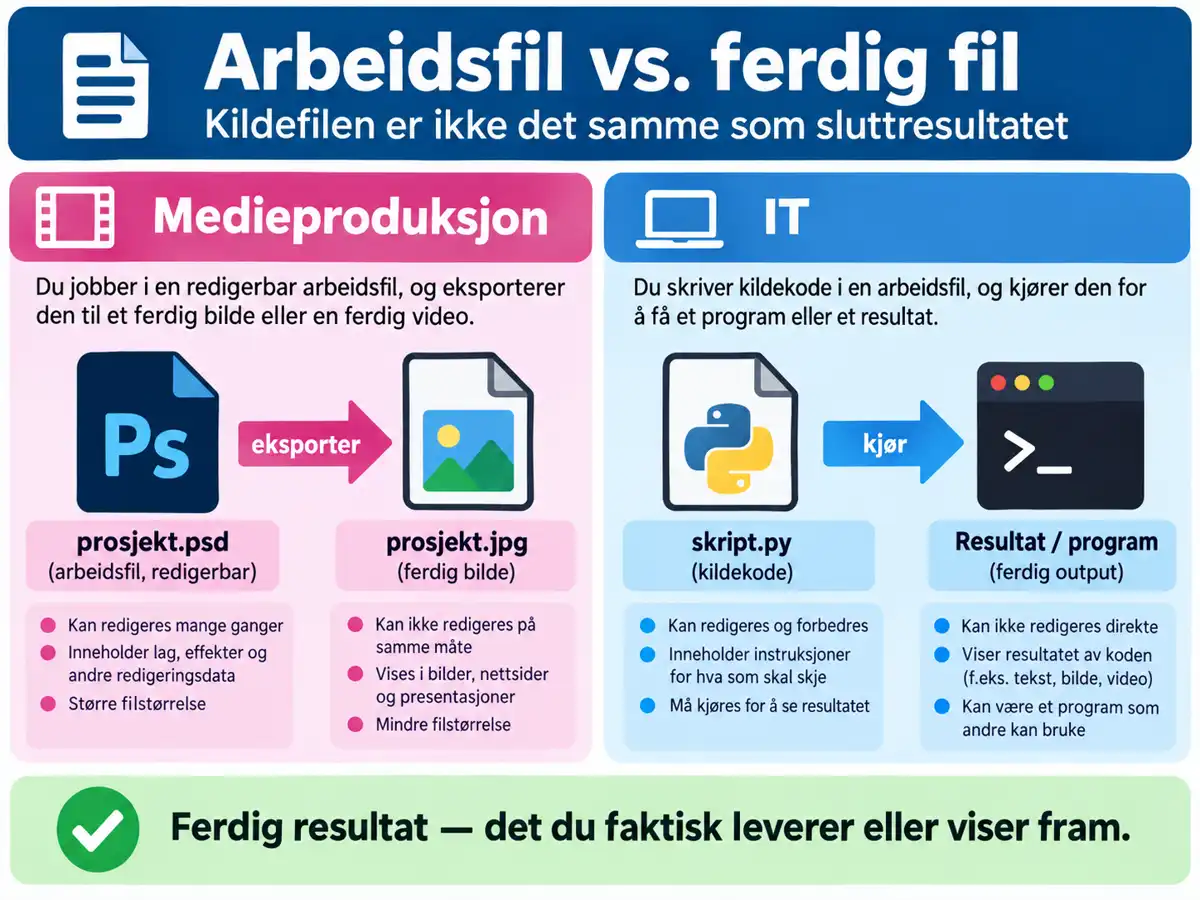
Arbeidsfil vs. ferdig fil
En
Samme logikk gjelder kode: en
Oppgave - Lag riktig navngitte filer i din egen mappestruktur
Du skal levere tre filer til et skoleprosjekt: et bilde, et tekstdokument og en nettside-fil.
Steg 1 - Opprett filene
Gå inn i mappestrukturen du opprettet i Mappestruktur Level 1, og lag tre nye, tomme filer:
- ett bilde (
.jpgeller.png) - ett tekstdokument (
.docx) - én nettside-fil (
.html)
Steg 2 - Gi dem riktige navn
Hver fil skal ha:
- et
beskrivende navn (jf. forrige del) - riktig filendelse for innholdstypen
- riktig plassering i egen mappestruktur
Ikke bytt filendelse for å “lure” et program
Filendelsen skal stemme med det faktiske innholdet. Å endre .docx til .html gjør ikke filen om til en nettside – det gjør den bare ødelagt for programmet som skal åpne den.
Steg 3 - Sjekk arbeidet ditt
Se over de tre filene dine. Vises filendelsen på alle tre? Har de navn som forteller hva de inneholder, uten at du må åpne dem?
Hvis du blir ferdig
Se på filnavnet IMG2093.jpg. Er dette et godt filnavn? Hva ville du kalt filen i stedet, uten å endre filendelsen?
Ferdig! 🎉
Du kjenner nå igjen vanlige filendelser innenfor IT og medieproduksjon, og vet forskjellen på en arbeidsfil og en ferdig fil. Sammen med gode navn fra forrige del har du nå det du trenger for å holde orden på skolearbeidet ditt resten av året.